本文介绍了华为电脑的触控屏幕使用技巧,为读者提供手指操作指南,通过简单易懂的方式,让读者轻松掌握如何使用手指在华为电脑触控屏幕上进行各种操作,包括滑动、点击、长按、多点触控等,让读者更加便捷地使用电脑,提高工作效率。
随着科技的不断发展,触控屏幕已经成为现代电脑的标配,华为电脑凭借其出色的性能和卓越的触控体验,受到广大用户的喜爱,本文将向大家介绍如何使用手指在华为电脑上进行触控操作,帮助您更好地掌握这一技能,提升使用效率。
触控屏幕基本操作方法
点击
华为电脑的触控屏幕非常灵敏,您可以使用手指轻轻点击屏幕上的图标、链接或按钮,点击时请注意力度适中,避免过于用力。
拖动
在华为电脑上,您可以通过单指按住屏幕并拖动来实现文件的移动、窗口的拖动等操作,拖动时请保持手指平稳,确保操作的准确性。
滑动
滑动操作在浏览网页、查看图片等方面非常实用,您可以使用单指在屏幕上滑动,实现页面的上下翻动、图片的缩放等。
双指操作
华为电脑的触控屏幕支持双指操作,您可以使用双指进行捏合或分开,实现页面的缩放;双指滑动可以切换应用程序等。
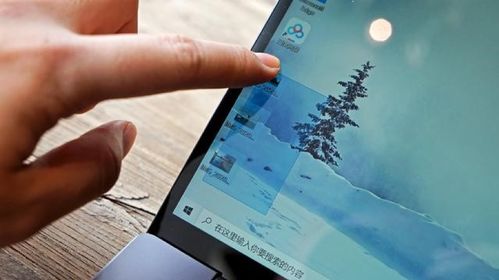
右键点击
在触控屏幕上,您可以通过单指长按屏幕实现右键点击效果,长按后,会出现常用菜单或选项,方便您进行操作。
华为电脑触控屏幕的优势
便捷性
触控屏幕使得操作更加便捷,无需使用鼠标,您可以随时随地通过手指完成各种操作。
直观性
触控屏幕的操作直观易懂,即使是不熟悉电脑的人也可以轻松上手,通过直观的滑动、点击等操作,您可以轻松完成各种任务。
多点触控
华为电脑的触控屏幕支持多点触控,可以实现更复杂的手势操作,提高操作效率。
华为电脑手指操作的高级技巧
手势设置
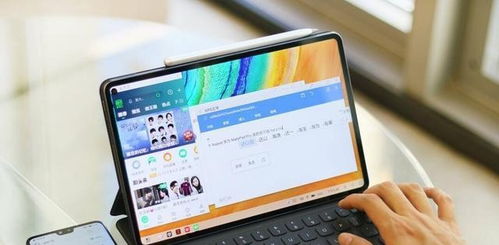
华为电脑允许用户自定义手势,您可以根据自己的习惯设置手势,提高操作效率,您可以设置滑动三个手指实现返回桌面、切换应用程序等。
触控笔的使用
除了手指操作外,华为电脑还支持触控笔操作,触控笔可以实现更精确的操作,尤其适合在绘图、写字等场景使用,使用触控笔时,请注意力度适中,避免损伤屏幕。
常见问题及解决方法
触控屏幕不灵敏
如果您的华为电脑触控屏幕不灵敏,可以尝试校准屏幕、重新启动电脑或检查驱动程序等方法解决问题,如问题仍未解决,建议联系售后服务。
触控屏幕无法响应
在某些情况下,触控屏幕可能会出现无法响应的情况,您可以尝试清洁屏幕、检查手指是否干燥、检查是否有其他物体遮挡屏幕等方法解决问题,如问题仍未解决,建议联系售后服务。
华为电脑的触控屏幕为用户带来了便捷、直观的操作体验,通过掌握基本的触控操作方法和高级技巧,您可以更加高效地使用华为电脑,遇到问题时,也可以尝试本文提供的解决方法,希望本文能帮助您更好地使用华为电脑的触控屏幕,提升您的使用体验。
本文只是一个简单的介绍和指南,关于华为电脑的手指操作还有很多深入的知识和技巧等待您去探索,在实际使用过程中,您可以不断积累经验和技巧,更加熟练地掌握华为电脑的触控屏幕操作。