首页 > 科技 > 华为 > 华为电脑 > 正文

华为windows平板电脑怎么装系统(华为Windows平板电脑装系统详解)

admin 2025-07-17 20:02 华为电脑 181 0
本文将详细介绍华为Windows平板电脑如何安装系统,首先备份重要数据,确保有足够的电量和稳定的网络连接,通过官方渠道下载对应型号的系统镜像文件,制作启动盘,然后按照步骤进入BIOS设置,选择从启动盘启动,在安装过程中,选择合适的选项进行个性化设置,完成系统安装,本文旨在为用户提供全面的华为Windows平板电脑系统安装指南。

随着科技的快速发展,平板电脑已成为我们日常生活和工作中不可或缺的工具,华为Windows平板电脑因其出色的性能、稳定的系统和丰富的应用受到了广大用户的喜爱,有时候我们可能需要重装平板电脑系统,无论是出于系统升级还是故障修复的目的,掌握如何安装系统对于用户而言是非常重要的技能,本文将详细介绍华为Windows平板电脑装系统的步骤和注意事项。

准备工作

  1. 了解平板电脑型号:不同型号的华为Windows平板电脑可能有些许差异,在开始装系统之前,请确保您清楚自己的平板电脑型号。
  2. 准备安装介质:根据平板电脑配置,准备相应的Windows安装介质,如启动U盘或安装光盘。
  3. 备份重要数据:在重装系统之前,请务必备份平板电脑中的重要文件,以免在装系统过程中丢失。
  4. 电量充足:确保平板电脑电量充足,以免在装系统过程中因电量耗尽导致操作失败。

华为Windows平板电脑装系统步骤

制作启动盘

(1)下载Windows镜像文件:前往微软官网下载对应版本的Windows镜像文件。

(2)制作启动盘:使用第三方工具,如Rufus等,将下载的Windows镜像文件写入U盘,制作启动盘。

进入平板模式
华为windows平板电脑怎么装系统(华为Windows平板电脑装系统详解)

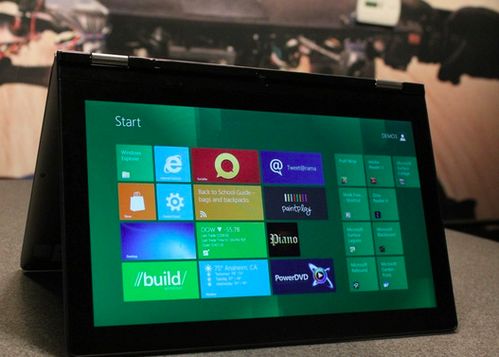
(1)关闭平板电脑,然后长按电源键关机。

(2)在关机状态下,按住平板电脑的音量减键和电源键,进入平板模式。

开始安装系统

(1)插入启动盘,重新启动平板电脑。

(2)在启动界面,选择从启动盘启动。

(3)按照屏幕提示,完成Windows系统的安装过程。

安装驱动和必要软件
华为windows平板电脑怎么装系统(华为Windows平板电脑装系统详解)

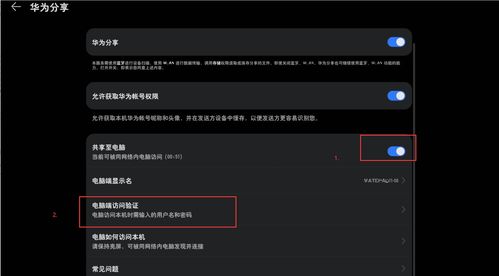
(1)安装系统后,连接网络并登录微软账户。

(2)前往华为官网下载并安装平板电脑的驱动程序。

(3)根据需要安装其他必要软件。

注意事项

  1. 选择正确的系统版本:在下载Windows镜像文件时,请确保选择与平板电脑型号兼容的操作系统版本。
  2. 操作细心:在安装系统的过程中,请细心操作,避免误操作导致系统安装失败或平板电脑损坏。
  3. 注意安全:在重装系统前,请确保下载的安装介质和驱动程序来自官方或可信赖的第三方网站,以免感染病毒或造成系统不稳定。
  4. 遵循厂商指导:在重装系统及后续安装驱动和软件时,请遵循华为官方的指导,以确保系统的稳定性和性能。
  5. 遇到问题及时求助:如果在装系统过程中遇到问题,可联系华为客服寻求帮助,或查阅相关教程和论坛。

常见问题及解决方案

  1. 安装过程中卡住:如在安装过程中遇到卡住的情况,请尝试重新制作启动盘并重新安装。
  2. 驱动程序安装失败:如驱动程序安装失败,请前往华为官网下载最新版本的驱动程序,并确保下载与平板电脑型号完全匹配的驱动。
  3. 系统不稳定:若重装系统后系统出现不稳定现象,如蓝屏、死机等,请检查是否安装了与平板电脑兼容的操作系统版本,并尝试重新安装系统。

本文详细介绍了华为Windows平板电脑装系统的步骤和注意事项,希望能帮助到需要重装系统的用户,在装系统前,请务必备份重要数据,并选择正确的系统版本,如遇问题,可联系华为客服或查阅相关教程和论坛,掌握重装系统的方法,有助于更好地维护和使用华为Windows平板电脑。


最近发表
标签列表
友情链接
关灯 顶部