华为平板电脑模式采用基于Windows系统的操作界面,用户可以通过触控屏幕或使用鼠标和键盘进行操作,在平板电脑上,用户可以像在普通Windows电脑上一样运行各种应用程序、浏览网页、播放视频等,用户可以通过设置菜单中的平板电脑模式选项来切换平板电脑模式,并享受更加便捷的触控操作和直观的用户界面体验,华为平板电脑模式提供了更加灵活和便捷的操作方式,让用户可以更加轻松地完成各种Windows系统操作。
随着科技的飞速发展,平板电脑已经成为我们日常生活中不可或缺的一部分,华为平板电脑因其高性能、便捷性和出色的用户体验而备受消费者青睐,有时,我们需要在华为平板电脑上进行Windows系统的操作,以完成某些特定任务或实现更多功能,本文将详细介绍华为平板电脑模式如何进行Windows系统操作。
了解华为平板电脑
我们需要对华为平板电脑有一个基本的了解,华为平板电脑通常采用安卓操作系统,拥有强大的处理器、充足的内存和卓越的显示效果,但为了满足不同用户的需求,华为平板电脑也支持在平板电脑上安装Windows系统。
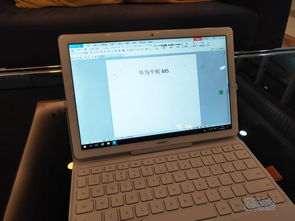
华为平板电脑模式切换到Windows系统
要将华为平板电脑从安卓系统切换到Windows系统,通常需要通过以下步骤:
Windows系统在华为平板电脑上的操作
成功将华为平板电脑切换到Windows系统后,你可以像在普通电脑上一样进行操作,使用键盘和鼠标进行文本输入、文件管理等操作,华为平板电脑的触控屏幕也支持在Windows系统上进行触控操作,提供更加便捷的用户体验。
注意事项
在进行华为平板电脑模式切换和Windows系统操作时,需要注意以下几点:
通过本文的介绍,我们了解了华为平板电脑模式如何进行Windows系统操作,我们首先了解了华为平板电脑的基本信息,然后详细阐述了如何将平板电脑从安卓系统切换到Windows系统,以及在Windows系统上进行操作的方法,我们还介绍了注意事项,以帮助用户在进行操作时避免出现问题,希望本文能帮助你在华为平板电脑上顺利实现Windows系统操作。
