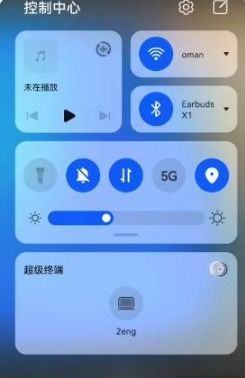
本文将介绍华为手机电脑端刷机的方法,通过连接手机和电脑,使用特定的刷机工具,用户可以轻松完成华为手机的刷机操作,本文将提供详细的步骤和注意事项,帮助用户安全、快速地完成刷机过程。
随着智能手机的普及,华为手机在市场上占有相当大的份额,在日常使用中,有时我们可能需要刷机,无论是为了升级系统、解决某些问题还是出于个人兴趣,本文将详细介绍使用电脑端对华为手机进行刷机的步骤和注意事项。
准备工作
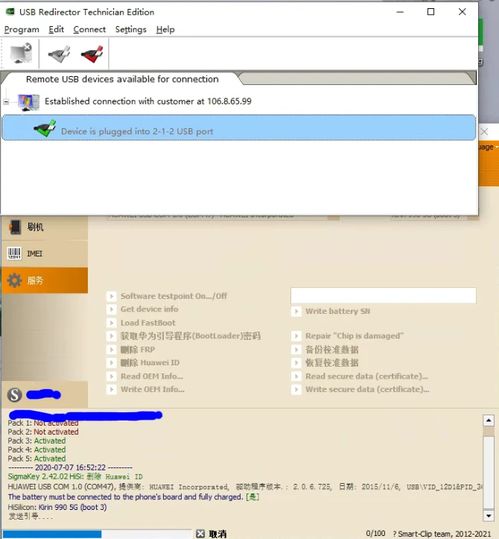
- 刷机工具:下载并安装华为手机助手(HiSuite),这是华为官方提供的手机与电脑连接工具,方便进行刷机操作。
- 刷机包:下载对应型号的刷机包,确保下载来源可靠,以免刷机过程中出现问题。
- 数据备份:刷机前请务必备份手机内的重要数据,如联系人、短信、照片等,以免在刷机过程中丢失。
刷机步骤
- 连接手机与电脑:使用数据线将手机与电脑连接起来,确保手机USB调试模式已开启。
- 打开华为手机助手:打开电脑上的华为手机助手,点击“连接设备”选项,确保手机已成功连接。
- 进入刷机模式:在手机设置中,找到“开发者选项”,然后开启“USB调试”开关,接着在华为手机助手中点击“系统修复”,手机将自动进入刷机模式。
- 选择刷机包:在华为手机助手中,点击“浏览”按钮,找到下载的刷机包,选择对应的刷机包进行上传。
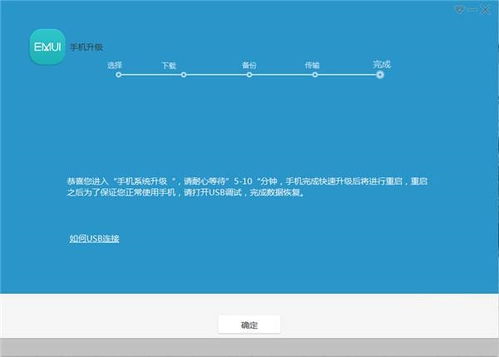
- 开始刷机:上传刷机包后,华为手机助手将自动识别并开始刷机过程,请耐心等待,不要断开手机与电脑的连接。
- 刷机完成:当华为手机助手提示刷机完成时,手机将自动重启,此时可以断开手机与电脑的连接。
注意事项
- 刷机前务必备份重要数据,以免在刷机过程中丢失。
- 下载刷机包时,请确保下载来源可靠,以免刷机失败或手机受损。
- 在刷机过程中,请勿断开手机与电脑的连接,以免造成刷机失败或手机损坏。
- 刷机具有一定的风险,如遇到无法解决的问题,建议寻求专业人士的帮助。
- 刷机后,部分手机功能可能需要重新设置,如指纹解锁、面部识别等。
常见问题及解决方案
- 刷机失败:可能原因包括刷机包不兼容、下载过程中文件损坏等,解决方案是重新下载刷机包,确保下载来源可靠,并尝试其他型号的刷机包。
- 刷机后无法开机:可能原因是在刷机过程中操作不当导致,尝试将手机连接到电脑,使用华为手机助手进行修复。
- 刷机后系统不稳定:可能是由于刷机包与手机型号不匹配或版本不兼容所致,尝试更换其他来源的刷机包,或寻求专业人士的帮助。
本文详细介绍了使用电脑端对华为手机进行刷机的步骤和注意事项,在进行刷机操作时,务必做好数据备份,确保下载来源可靠,遵循操作步骤,并注意各种可能出现的问题,如遇到无法解决的问题,建议寻求专业人士的帮助,通过本文的指引,希望能为您的华为手机刷机带来帮助和便利。