华为电脑在Win10操作系统下,可以通过分屏功能实现多任务并行处理,使用快捷键或鼠标拖拽窗口至屏幕边缘即可触发分屏模式,用户可根据需求选择不同布局,同时运行多个应用程序,本文详细阐述了华为电脑Win10操作系统下的分屏功能使用方法,方便用户高效操作电脑。
随着科技的不断发展,电脑已经成为我们日常生活和工作中不可或缺的工具,华为电脑因其出色的性能和卓越的品质,受到了广大用户的青睐,在Win10操作系统下,华为电脑的分屏功能为用户提供了更加高效的工作和娱乐体验,本文将详细介绍华为电脑在Win10操作系统下如何运用分屏功能,帮助用户更好地掌握这一实用功能。
关键词解释
华为电脑Win10分屏功能的使用方法
快捷键分屏
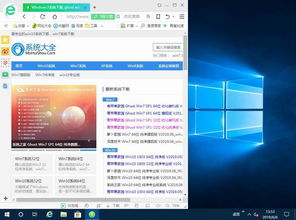
(1)使用Ctrl+Win+方向键(左/右)实现分屏,打开需要分屏显示的两个应用或窗口,然后按下Ctrl+Win键,再根据需要选择左移或右移方向键,即可实现分屏。
(2)使用Win+上下箭头实现窗口大小调整,在分屏状态下,通过Win+上箭头将上方窗口最大化,Win+下箭头将下方窗口最大化。
鼠标操作分屏
(1)通过鼠标拖拽实现分屏,打开需要分屏显示的两个应用或窗口,然后将其中一个窗口拖拽至屏幕左侧或右侧边缘,松开鼠标即可实现分屏。
(2)通过屏幕布局实现分屏,在桌面上右键单击,选择“显示设置”,在“多显示器”选项下选择“将桌面扩展到此显示器”,然后根据需要选择布局方式,实现分屏。
华为电脑Win10分屏功能的优势
华为电脑Win10分屏功能的适用场景
注意事项
华为电脑在Win10操作系统下的分屏功能为用户提供了更加高效、便捷的工作和娱乐体验,本文详细介绍了华为电脑Win10分屏功能的使用方法、优势、适用场景及注意事项,希望能够帮助用户更好地掌握这一实用功能。