本文介绍了华为手机与电脑间图片传输的简易指南,通过简单的步骤,用户可以轻松将华为手机中的图片传输到电脑上,文章详细阐述了使用数据线、华为分享等不同的传输方式,帮助用户快速实现图片同步,跟随本文的指导,用户可以轻松完成图片传输,实现手机与电脑之间的便捷互动。
随着科技的飞速发展,智能手机与电脑已经成为我们日常生活中不可或缺的一部分,华为手机作为中国市场的领军品牌,其强大的功能与稳定的性能深受广大用户的喜爱,在日常使用中,我们常常需要将手机中的图片传输到电脑中,无论是为了备份、编辑还是分享,本文将详细介绍使用华为手机将图片传输到电脑中的几种方法,帮助您轻松完成这一操作。
关键词解析
在探讨华为手机与电脑间图片传输的方法时,我们需要了解以下几个关键词:
方法介绍
我们将介绍几种常用的华为手机与电脑间图片传输的方法:
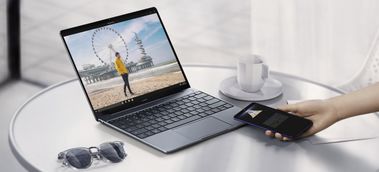
通过数据线传输
通过华为分享功能
使用第三方应用
除了以上两种方法外,还可以使用第三方应用进行图片传输,可以使用华为官方推出的文件管理器或第三方文件传输工具,如QQ、微信等,这些应用可以帮助您快速完成图片传输操作。
操作步骤详解
我们将详细介绍每种方法的操作步骤:
通过数据线传输
使用数据线连接华为手机与电脑,确保数据线的完好并兼容您的设备。
在手机屏幕上选择“传输文件”选项,进入文件管理界面,选择需要传输的图片。 步骤三:在电脑端,会弹出设备窗口,在此窗口中找到并选择您想要复制的图片文件,您可以右键点击选择“复制”,然后在电脑指定位置进行粘贴,完成图片传输。
通过华为分享功能
在华为手机和电脑上分别开启华为分享功能,在华为手机上,打开设置菜单,找到并点击“更多连接”选项,然后开启华为分享功能,在电脑上,也可以通过系统设置开启华为分享功能,确保您的设备处于同一网络中,步骤二:在手机中选择需要传输的图片,点击“分享”按钮,进入分享界面后,选择“华为分享”选项,步骤三:在设备列表中选择对应的电脑设备,您的手机将与电脑建立连接,步骤四:图片将自动发送到电脑的指定文件夹中,您可以在电脑上查看并管理这些图片文件,完成图片传输,步骤三:使用第三方应用以QQ为例步骤一:在手机和电脑上同时登录您的QQ账号步骤二:在手机QQ中找到“我的文件”或“文件传输助手”功能步骤三:选择需要传输的图片并发送至电脑端步骤四:在电脑上接收并保存图片文件完成图片传输五、注意事项与常见问题解决方案在操作过程中可能会遇到一些问题如无法连接设备无法识别文件格式等下面我们将介绍一些注意事项与常见问题解决方案确保设备与软件的兼容性确保数据线完好无损避免使用损坏的数据线检查设备与软件的版本是否支持华为分享功能尝试更新软件版本以解决问题六、总结本文详细介绍了华为手机与电脑间图片传输的几种方法包括通过数据线传输通过华为分享功能以及使用第三方应用等方法在实际操作过程中可能会遇到一些问题但只要我们注意一些细节问题就可以轻松完成图片传输操作希望本文能够帮助到您更好地使用华为手机进行图片传输操作。