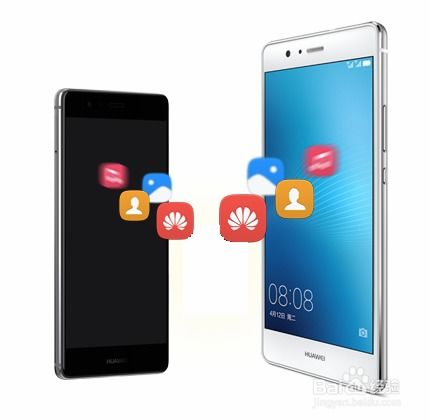
轻松实现数据备份与迁移
随着科技的不断发展,智能手机已经成为我们日常生活中不可或缺的一部分,华为手机凭借其出色的性能和丰富的功能,赢得了广大消费者的喜爱,在使用华为手机的过程中,我们常常需要复制各种数据,如联系人、短信、照片、视频等,华为手机更多复制如何实现呢?本文将为您揭秘华为手机数据备份与迁移的多种方法,让您轻松掌握更多复制技巧。
华为手机自带的备份与迁移功能
云服务备份
华为手机内置了云服务功能,可以方便地将数据备份到云端,以下是备份步骤:
(1)打开华为手机设置,找到“云服务”选项。
(2)进入云服务后,点击“备份与恢复”。
(3)开启“自动备份”功能,选择需要备份的数据类型。
(4)登录华为账号,即可将数据备份到云端。
手机克隆
手机克隆功能可以将旧手机上的数据迁移到新手机上,以下是操作步骤:
(1)在新手机上打开设置,找到“备份与恢复”。
(2)点击“手机克隆”,选择“从旧手机迁移”。
(3)按照提示操作,将旧手机连接到新手机。
(4)选择需要迁移的数据类型,开始迁移过程。
第三方应用备份与迁移
应用宝备份
应用宝是华为官方的应用市场,提供了丰富的应用资源,在应用宝中,我们可以备份应用数据:
(1)打开应用宝,点击“我的”。
(2)进入“备份与恢复”页面,开启“自动备份”功能。
(3)选择需要备份的应用,即可将应用数据备份到应用宝。
第三方数据迁移工具
市面上有许多第三方数据迁移工具,如“手机助手”、“腾讯手机管家”等,以下以“手机助手”为例,介绍如何使用第三方工具进行数据迁移:
(1)下载并安装手机助手。
(2)打开手机助手,点击“备份与恢复”。
(3)选择“数据迁移”,按照提示操作,将数据从旧手机迁移到新手机。
华为手机更多复制技巧
复制联系人
(1)打开华为手机联系人应用。
(2)长按需要复制的联系人,选择“复制”。
(3)打开新联系人,粘贴复制的联系人信息。
复制短信
(1)打开华为手机短信应用。
(2)长按需要复制的短信,选择“复制”。
(3)打开新短信,粘贴复制的短信内容。
复制照片和视频
(1)打开华为手机相册或视频应用。
(2)长按需要复制的照片或视频,选择“复制”。
(3)打开新相册或视频应用,粘贴复制的照片或视频。
华为手机更多复制技巧可以帮助我们轻松实现数据备份与迁移,通过以上方法,我们可以轻松地将联系人、短信、照片、视频等数据备份到云端或迁移到新手机,希望本文能为您提供帮助,让您在使用华为手机的过程中更加得心应手。