本文介绍了华为6电脑模式的切换方法,通过简单的步骤,用户可以轻松掌握华为电脑模式的切换技巧,文章详细解释了不同模式之间的区别以及切换过程中需要注意的事项,无论是专业人士还是普通用户,都能通过本文了解并成功切换华为6电脑模式。
随着科技的飞速发展,电脑已成为我们日常生活和工作中不可或缺的工具,华为作为国内领先的科技企业,其电脑产品在市场上广受欢迎,对于华为电脑用户来说,了解如何切换不同的模式以满足不同需求显得尤为重要,本文将详细介绍华为6电脑模式的切换方法,帮助用户更好地使用电脑。
华为6电脑模式概述
华为电脑通常具备多种模式,以满足用户在不同场景下的需求,这些模式包括平板模式、桌面模式、投影模式等,华为6电脑模式则是其中的一种,具有特定的功能和特点,了解这些模式的特点,有助于用户更好地切换和使用。
切换华为6电脑模式的方法
通过快捷键切换
华为电脑通常配备有快捷键,用户可以通过按下特定的组合键来切换不同的模式,按下“Fn+F7”或“Fn+F8”等组合键,可以在不同的模式之间进行切换,请参照您的电脑说明书或键盘上的标识,了解具体的快捷键组合。
通过系统设置切换
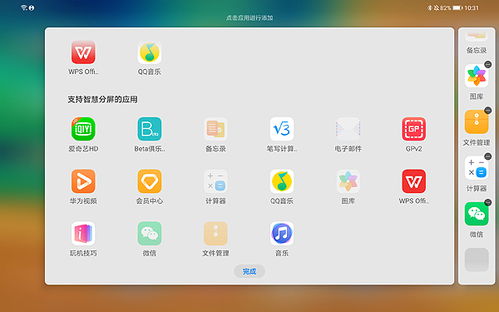
除了使用快捷键,用户还可以通过系统设置来切换华为电脑的模式,打开“设置”或“系统设置”选项,然后找到“显示”或“模式切换”等相关选项,选择需要的模式进行切换。
操作步骤详解
查找并确定快捷键组合
请查看您的电脑说明书或键盘上的标识,找到用于切换模式的快捷键组合,这些组合键会在键盘上标明,如果您无法确定,可以在华为官网查询或联系客服咨询。
使用快捷键组合进行切换
在确定快捷键组合后,按下相应的键即可切换到华为6电脑模式,在切换过程中,电脑可能会短暂地黑屏或显示切换动画,这是正常现象。
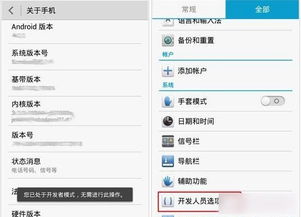
通过系统设置进行切换
如果您无法通过快捷键切换模式,可以通过系统设置来进行操作,打开“设置”或“系统设置”选项,然后找到与模式切换相关的选项,在设置中,您可以看到不同的模式选项,选择需要的模式后,点击确认即可切换。
常见问题及解决方法
切换模式时电脑无反应
如果在切换模式时电脑没有反应,请首先确认您是否按下了正确的快捷键组合,检查电脑是否处于正常工作状态,排除其他可能的故障。
切换后显示异常
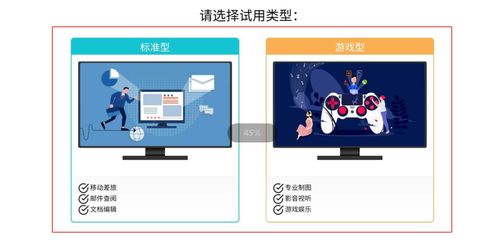
在切换模式后,如果显示出现异常,如分辨率不匹配、画面模糊等,可以尝试调整电脑的显示设置,或者重新启动电脑来解决。
注意事项
本文详细介绍了华为6电脑模式的切换方法,包括通过快捷键和系统设置进行切换,还介绍了常见问题的解决方法及注意事项,希望本文能帮助用户更好地使用华为电脑,满足不同的需求,在使用过程中,如遇到问题,请及时查阅相关文档或联系客服咨询。