本文将介绍华为路由器电脑登录的详细步骤,从连接路由器与电脑、输入网址进入登录页面、输入默认密码或自定义密码,到完成登录并进行相关设置,本文提供全面的攻略,帮助用户顺利在电脑端登陆华为路由器。
华为路由器电脑登录步骤详解
随着科技的不断发展,网络已成为我们生活中不可或缺的一部分,华为作为一家全球领先的通信技术解决方案供应商,其路由器产品在市场上也占有很大的份额,我们需要通过电脑登录华为路由器进行一系列设置,比如修改WiFi密码、设置家长控制等,华为路由器怎么电脑登录呢?下面,就让我们一起详细了解一下。
准备工作
在进行电脑登录华为路由器之前,请确保你已经准备好了以下工具:
电脑登录华为路由器步骤
打开浏览器
在电脑桌面上找到浏览器并双击打开,如Chrome、Firefox、360浏览器等均可。
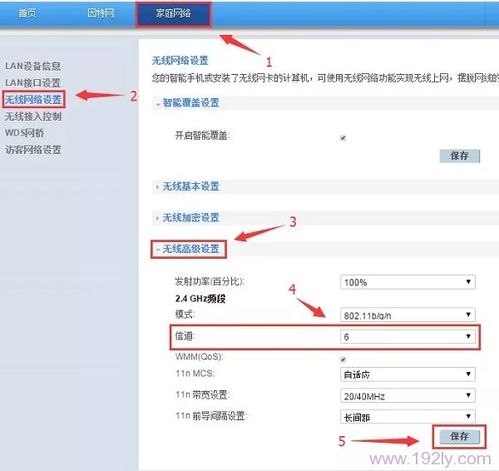
输入登录IP地址
在浏览器地址栏中输入华为路由器的登录IP地址,192.168.xxx.xxx,不同的路由器型号可能会有不同的登录IP地址,如果不确定,请查看路由器背面或者说明书中提供的默认登录IP地址。
输入用户名和密码
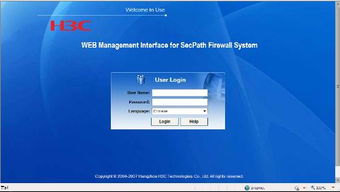
在弹出的登录页面中,输入华为路由器的用户名和密码,默认情况下,用户名通常为“admin”(或者你的WiFi密码),密码则是你设置的路由器密码,如果之前没有设置过密码,可以尝试使用默认密码或者查看路由器背面是否有初始密码信息。
进入路由器管理界面
成功输入用户名和密码后,点击“登录”按钮即可进入华为路由器管理界面,你可以进行各种设置,如WiFi设置、网络安全设置、设备管理等。
常见问题及解决方法
无法登录路由器管理界面
解决方法:
忘记路由器密码
解决方法:
华为路由器电脑登录注意事项
通过以上步骤,你应该已经成功学会了华为路由器的电脑登录方法,在实际操作过程中,如果遇到任何问题,都可以随时查阅相关说明书或者在线寻求帮助,希望这篇文章能对你有所帮助,让你更加了解如何管理你的华为路由器。
拓展阅读
如果你想了解更多关于华为路由器的设置和管理知识,可以访问华为官方网站或者相关技术论坛,那里有丰富的资源和教程供你学习,也可以关注一些技术类公众号或博客,获取更多关于网络技术的知识和资讯。
