本文介绍了华为接口转换电脑的设置方法,文章详细阐述了转换接口的设置步骤,包括连接转换接口与电脑、安装相关驱动和软件、识别并设置新接口等步骤,通过简单的操作,用户可以将华为接口转换为电脑所需的接口类型,实现设备的连接与数据传输,文章旨在帮助用户了解并顺利完成华为接口转换电脑的设置。
随着科技的飞速发展,华为已成为全球知名的科技企业,其电子产品广泛应用于各个领域,在日常办公和生活中,我们有时需要将华为设备与其他电脑进行连接,进行数据传输或同步操作,这时,接口转换显得尤为重要,本文将详细介绍华为接口转换电脑的设置方法,帮助用户顺利完成设备间的连接。
华为接口转换、电脑设置、数据传输、同步操作
背景知识
在进行华为接口转换电脑设置之前,我们需要了解一些背景知识,接口转换是指通过特定的转换设备或工具,将不同设备之间的接口进行转换,以实现数据的传输和共享,华为设备通常采用的接口包括USB、HDMI、蓝牙等,而电脑也有各种不同类型的接口,在进行接口转换时,需要选择合适的转换器和线缆。
设置步骤
选择合适的转换器
根据实际需求,选择一款合适的华为接口转换器,确保转换器与电脑和其他设备接口的兼容性。
连接转换器与电脑
将转换器插入电脑的相应接口(如USB接口)。
连接华为设备
使用合适的线缆连接华为设备与转换器,如果需要将华为手机与电脑连接,可以使用手机数据线连接手机的USB接口与转换器的USB接口。
电脑设置
(1)打开“设置”界面
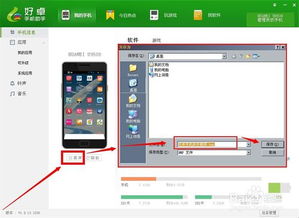
点击电脑桌面上的“设置”图标,打开设置界面。
(2)选择“设备”选项
在设置界面中,找到“设备”选项,点击进入。
(3)添加华为设备
在“设备”界面中,点击“添加设备”按钮,系统会自动搜索附近的设备,找到华为设备后,点击其名称进行连接。
(4)确认连接成功
连接成功后,电脑屏幕上会显示“已连接”的提示,你可以进行数据传输或同步操作。
数据传输与同步操作
传输数据
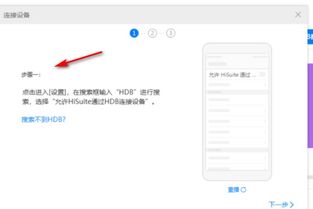
(1)打开文件管理器
在电脑桌面上找到文件管理器图标,点击打开。
(2)选择文件/文件夹
在文件管理器中,找到需要传输的文件/文件夹。
(3)复制/剪切文件/文件夹
右键点击选中的文件/文件夹,选择“复制”或“剪切”选项。
(4)粘贴到华为设备
在华为设备的文件管理器中,找到目标位置,右键点击空白处,选择“粘贴”。
同步操作
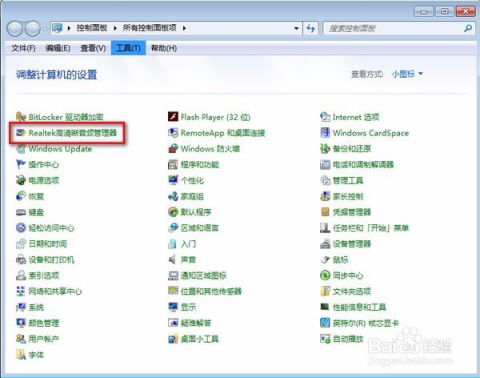
(1)安装同步软件(如华为手机助手)
在电脑上下载并安装华为手机助手软件。
(2)连接华为设备与电脑
使用数据线连接华为设备与电脑,确保手机助手能够识别到设备。
(3)进行同步操作
打开华为手机助手软件,选择需要同步的数据(如照片、音乐、视频等),点击“同步”按钮即可完成操作。
常见问题及解决方案