华为电脑裁剪视频画面非常简单,只需按照指南操作即可,首先选择需要裁剪的视频文件,打开视频编辑软件,在软件中找到裁剪功能,通过调整裁剪框的大小和位置,选择需要保留的视频画面部分,然后保存裁剪后的视频,操作简便易懂,即使是不熟悉视频编辑的用户也能轻松完成。
随着科技的快速发展,华为电脑因其卓越的性能和便捷的操作受到广大用户的喜爱,在使用华为电脑观看视频时,有时我们需要对视频画面进行裁剪,以去除不必要的部分或调整画面比例,本文将介绍在华为电脑上如何进行视频画面裁剪,帮助用户轻松完成这一操作。
准备工作
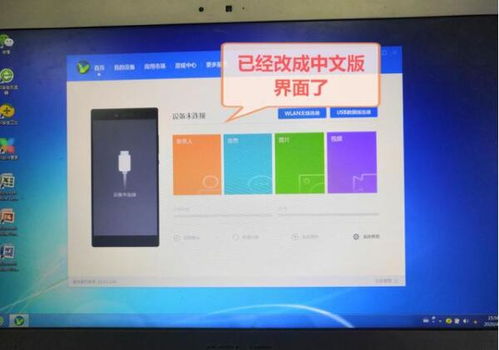
- 确保你的华为电脑已安装视频编辑软件,如华为自带的视频编辑工具或其他常用的视频编辑软件,如暴风影音、QQ视频等。
- 准备需要裁剪的视频文件,确保视频文件完整且无损坏。
使用华为自带视频编辑工具进行画面裁剪
- 打开华为视频应用,点击“我的视频”选择需要裁剪的视频。
- 点击编辑按钮,进入视频编辑界面。
- 在编辑界面,找到画面裁剪选项,一般位于“裁剪与缩放”或“画面调整”等菜单下。
- 通过拖动画面边缘的边框或调整裁剪比例,对视频画面进行裁剪。
- 预览裁剪效果,满意后保存或导出裁剪后的视频。
使用其他视频编辑软件进行画面裁剪
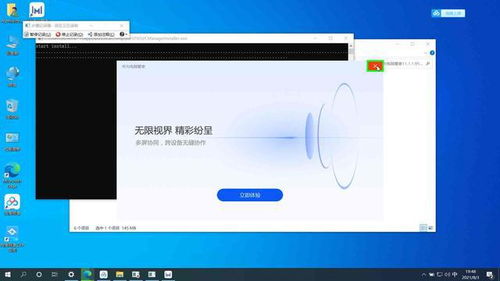
- 下载安装视频编辑软件,如暴风影音、QQ视频等。
- 打开软件,导入需要裁剪的视频文件。
- 在软件界面找到“裁剪”或“画面裁剪”功能,进入裁剪模式。
- 根据软件操作提示,通过拖动边框、设置裁剪区域或调整画面比例等方式进行画面裁剪。
- 预览裁剪效果,满意后保存或导出视频。
注意事项
- 在进行视频画面裁剪时,注意保持画面的稳定性和完整性,避免裁剪掉重要内容。
- 裁剪视频时,可以根据需要调整画面比例,以获得最佳的观看效果。
- 在保存或导出裁剪后的视频时,注意选择适当的视频格式和分辨率,以保证视频质量。
- 使用视频编辑软件时,注意软件的版本和兼容性,确保软件的稳定性和安全性。
常见问题及解决方案
- 问题:无法找到画面裁剪功能?
解答:请检查所使用视频编辑软件是否支持画面裁剪功能,并确保软件版本更新至最新。
- 问题:裁剪后视频画面出现抖动或失真?
解答:请确保在裁剪过程中保持画面的稳定性和完整性,避免过度裁剪或调整画面比例过大。
- 问题:导出视频后无法播放?
解答:请检查导出视频的格式和分辨率是否兼容你的设备,或尝试使用其他视频播放软件播放。
通过本文的介绍,相信你已经掌握了在华为电脑上进行视频画面裁剪的方法,使用华为自带视频编辑工具或其他视频编辑软件,你可以轻松地对视频画面进行裁剪和调整,以获得最佳的观看效果,在使用过程中,请注意保持软件的更新和兼容性,并遵循本文提供的注意事项和常见问题解决方案,以确保顺利完成视频画面裁剪。