本文介绍了华为数据高效传输至电脑的详细指南,通过简单的步骤,用户可以轻松将华为手机或设备中的数据传输到电脑上,摘要内容涵盖连接手机与电脑、使用华为分享功能、通过USB数据线传输以及使用华为云服务等方法,本文旨在为用户提供便捷、高效的数据传输解决方案。
随着科技的飞速发展,智能手机已经成为我们日常生活中不可或缺的一部分,华为作为全球领先的智能手机制造商,其产品在数据传输方面的便捷性也日益受到用户的关注,本文将详细介绍华为用户如何通过不同的方式将手机中的数据高效传输至电脑,帮助用户更好地管理和同步数据。
关键词解析
在探讨华为如何传数据给电脑的过程中,我们需要了解几个关键词:华为、数据传输、电脑连接、云服务、USB调试等,这些关键词涵盖了华为数据传输的主要方式和工具。
通过USB数据线传输数据
USB数据线是最常见的手机与电脑之间传输数据的方式,使用华为手机的用户可以通过以下步骤将数据从手机传输到电脑:
通过华为手机助手传输数据
华为手机助手是一款官方推出的PC软件,可以帮助用户轻松管理华为手机数据,使用华为手机助手传输数据的步骤如下:
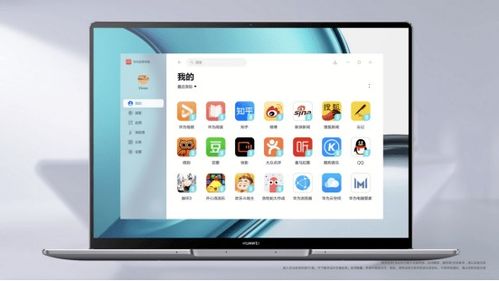
通过云服务同步数据
华为云是华为用户常用的云服务平台,用户可以通过云服务实现手机与电脑之间的数据同步,具体步骤如下:
通过蓝牙传输数据
除了USB数据线、华为手机助手和云服务外,蓝牙也是一种简单的数据传输方式,使用蓝牙传输数据的步骤如下:
注意事项与优化建议
在传输数据的过程中,用户需要注意以下几点:
确保手机与电脑的连接稳定,避免在传输过程中断开连接。
使用原装数据线可以确保最佳的传输效果。
在使用华为手机助手时,确保在手机上开启了“开发者选项”中的“USB调试”。
使用云服务时,注意保护个人隐私和数据安全。
对于大文件传输,建议使用USB数据线或华为手机助手,以确保传输速度和稳定性。
定期对数据进行备份,以防丢失。
遇到传输问题时,可以尝试重新启动手机和电脑,或者检查手机与电脑的连接端口是否正常工作,如果仍然无法解决问题,建议咨询华为官方客服寻求帮助,为了提升数据传输效率,用户还可以采取以下优化建议:
定期清理手机中的冗余文件,以释放存储空间,提高数据传输速度。
关闭不必要的应用程序和服务,以减少数据传输过程中的干扰和延迟,例如关闭其他正在使用USB或蓝牙的应用程序和服务等,这有助于确保数据传输过程的顺利进行并减少错误的发生概率,此外关闭一些后台应用程序也可以减少数据传输时的负载提高传输速度,同时保持手机和电脑的操作系统更新也可以确保最佳的兼容性从而提高数据传输效率,总之通过以上介绍的方法用户可以轻松地将华为手机的各类数据传输到电脑上以满足不同场景下的需求并享受高效便捷的数据管理体验,同时在使用过程中需要注意数据安全和个人隐私保护遵循最佳实践以确保数据的完整性和安全性。