本文介绍了华为手机如何轻松让电脑识别的方法,包括通过连接与同步功能实现手机与电脑的互连互通,文章详细阐述了操作步骤,包括开启手机开发者选项、连接USB调试等步骤,跟随本文的指导,用户能够轻松实现手机与电脑的连接和同步,方便用户在不同设备间传输数据和文件共享,本文简洁明了,实用性强,适合华为手机用户参考使用。
随着科技的飞速发展,智能手机与电脑之间的连接与数据传输变得越来越重要,华为手机作为国产手机的佼佼者,其强大的功能与稳定的性能赢得了广大用户的喜爱,本文将详细介绍华为手机如何通过多种方式让电脑识别,帮助用户实现手机与电脑之间的无缝连接和同步。
通过数据线连接让电脑识别华为手机
- 准备所需工具:华为手机、电脑、原装数据线。
- 将数据线的一端插入华为手机,另一端插入电脑的USB接口。
- 打开手机上的通知栏,选择“USB连接方式”,通常有四种模式可选:仅充电、文件传输、媒体设备(MTP)、以及反向充电(部分华为手机支持)。
- 选择“文件传输”模式后,电脑将自动识别华为手机,并弹出设备窗口,可以在电脑与手机之间传输文件。
通过华为分享实现手机与电脑的连接
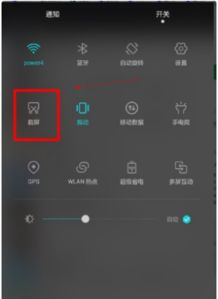
- 在华为手机上打开“华为分享”功能。
- 在电脑上打开“华为分享”客户端或相关应用。
- 在手机与电脑之间建立连接时,选择通过华为分享进行连接。
- 完成连接后,可以在手机与电脑之间无缝传输文件、同步数据等。
通过华为助手实现手机与电脑的连接与同步
- 在电脑上下载并安装华为助手。
- 使用数据线将手机与电脑连接起来。
- 在华为助手中,完成手机与电脑的连接。
- 连接成功后,可以在电脑上管理手机数据,如同步联系人、短信、照片等。
通过蓝牙实现手机与电脑的连接
- 在华为手机上打开蓝牙功能。
- 在电脑上打开蓝牙设置,并确保可检测性已打开。
- 在手机与电脑之间进行配对,完成连接。
- 连接成功后,可以在手机与电脑之间传输文件。
注意事项
- 为了确保连接过程的顺利进行,请确保手机和电脑的操作系统版本较新,并安装最新的系统更新和驱动程序。
- 使用数据线连接时,请确保使用原装数据线,以确保数据传输的稳定性和安全性。
- 在进行文件传输时,注意文件的格式和大小,避免因文件不兼容或过大导致传输失败。
- 在连接过程中,如果遇到任何问题,可以参考华为官方提供的解决方案或联系客服寻求帮助。
华为手机与电脑的连接与同步对于日常工作和生活中非常实用,通过本文的介绍,读者可以了解到华为手机如何通过数据线、华为分享、华为助手以及蓝牙等方式让电脑识别,在实际操作过程中,读者可以根据自身需求选择合适的连接方式,实现手机与电脑之间的无缝连接和同步,希望本文能对广大华为手机用户有所帮助。
拓展阅读
- 深入了解华为手机的其他实用功能,如华为云的运用、智能助手的使用等。
- 了解如何通过华为手机实现更多便捷操作,如投屏、智能家居控制等。
- 关注华为官方发布的最新动态和更新,以便及时获取更多关于华为手机的信息和解决方案。
华为手机与电脑的连接与同步是一项非常实用的功能,通过本文的介绍,读者可以轻松地让电脑识别华为手机,实现手机与电脑之间的无缝连接和同步,希望本文能对广大读者有所帮助。