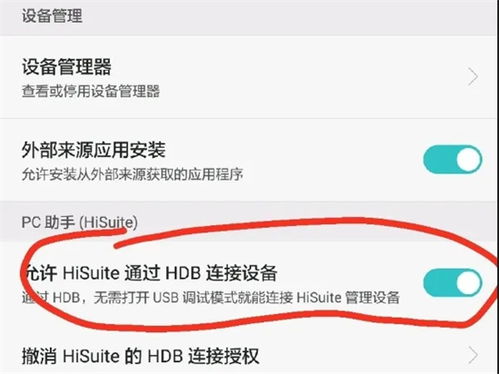
华为荣耀手机数据传至电脑的详细步骤如下:使用数据线将华为荣耀手机与电脑连接;打开手机中的“设置”,找到“更多连接”或“开发者选项”,开启USB调试模式;在电脑上选择“文件传输”或“导入导出”功能,即可浏览和传输手机中的文件,通过以上步骤,可以轻松实现华为荣耀手机与电脑之间的数据传输。
随着科技的快速发展,手机已经成为我们日常生活中不可或缺的一部分,华为荣耀手机因其高性能、优质的用户体验而备受消费者喜爱,在日常使用中,我们经常需要将手机中的数据(如照片、视频、文件等)传输到电脑,以便于备份、编辑或进行其他操作,本文将详细介绍华为荣耀手机如何传数据到电脑,帮助用户轻松完成这一任务。
通过数据线传输
连接设备与电脑
您需要一根华为荣耀手机的数据线(通常随手机附带),将手机与电脑连接起来,确保您的电脑已经安装了相应的驱动程序,以便识别手机。
打开文件传输
在手机屏幕上,找到并点击“文件传输”或“USB存储”等选项,以允许电脑访问手机中的文件。
浏览和选择文件
在电脑端,您会看到手机作为一个新的存储设备出现在“我的电脑”或“此电脑”中,打开该设备,浏览并选中您想要传输的文件或文件夹。
复制和粘贴文件
将选中的文件复制到电脑的一个文件夹中,或者将电脑中的文件粘贴到手机中。
使用华为荣耀分享功能
除了通过数据线传输,华为荣耀手机还提供了“华为分享”功能,可以通过Wi-Fi直接传输文件。
打开华为分享
在手机设置中,找到并点击“华为分享”或“近场传输”等选项,以确保该功能已开启。
连接同一Wi-Fi网络
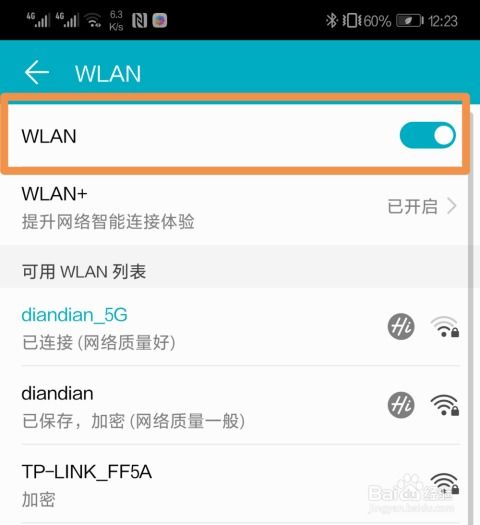
确保您的手机和电脑都连接到同一个Wi-Fi网络。
选择文件并分享
在手机中,找到您想要传输的文件,点击“分享”按钮,并选择“华为分享”。
接受文件传输的电脑端操作
在电脑端,会弹出一个接收文件的提示框,选择保存文件的路径,等待文件传输完成。
使用第三方应用
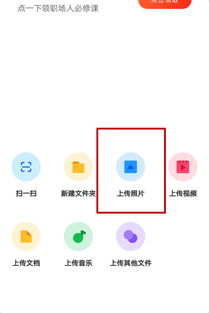
除了上述方法,还有许多第三方应用可以帮助您轻松地将华为荣耀手机的数据传输到电脑,可以使用QQ、微信等社交应用进行文件传输,或者使用专门的文件传输工具如“华为手机助手”等,这些应用通常具有更灵活的功能和更简单的操作界面。
使用云服务备份和恢复数据
如果您的数据较多且需要长期备份,建议使用云服务,华为荣耀手机提供了华为云服务等工具,可以轻松备份手机数据并恢复到电脑中,具体步骤如下:
注意事项和优化建议